一、获取 APIKEY
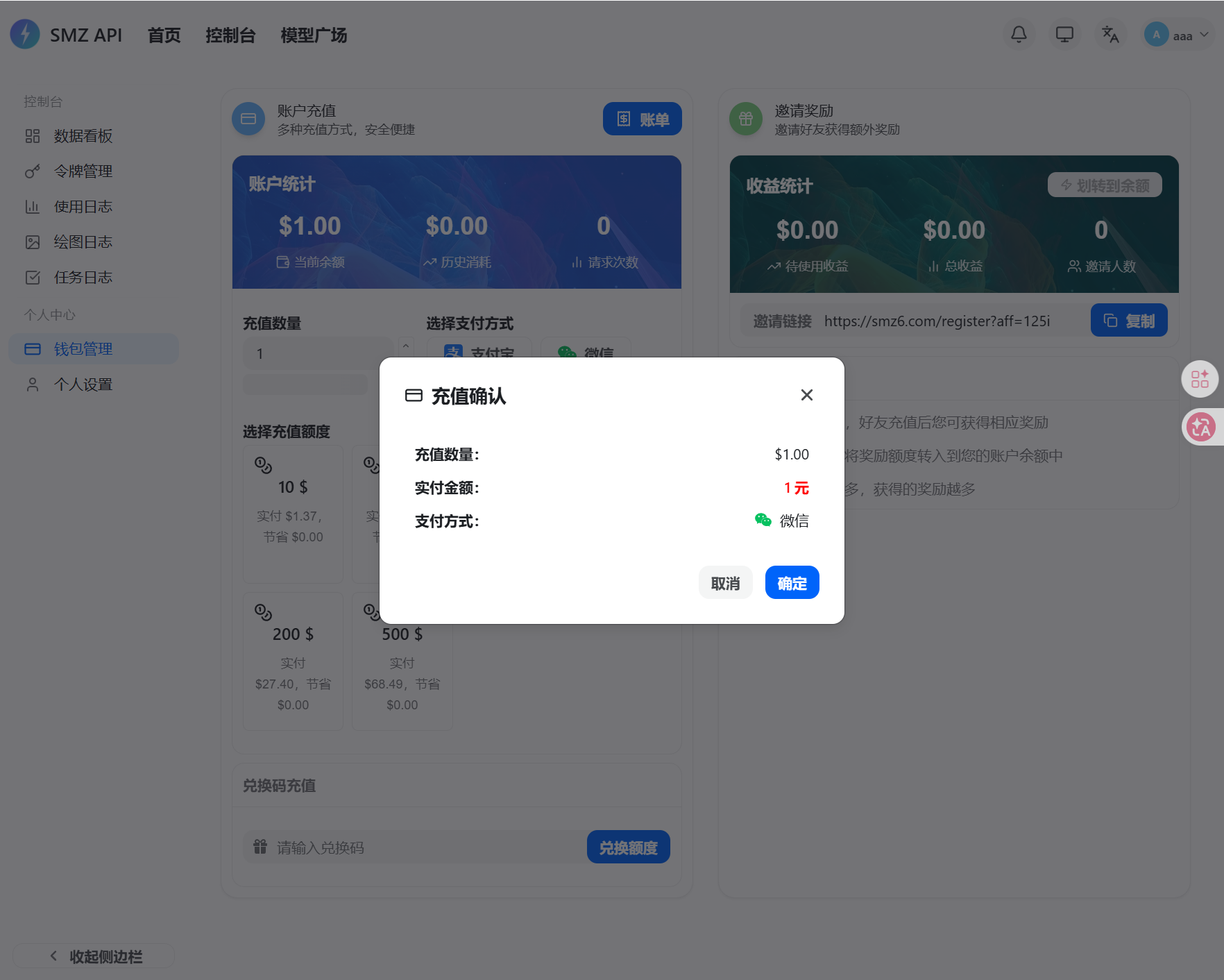
1.1 购买渠道
- 官方购买渠道:https://smz6.com/
官网购买自行兑换,不需要兑换码
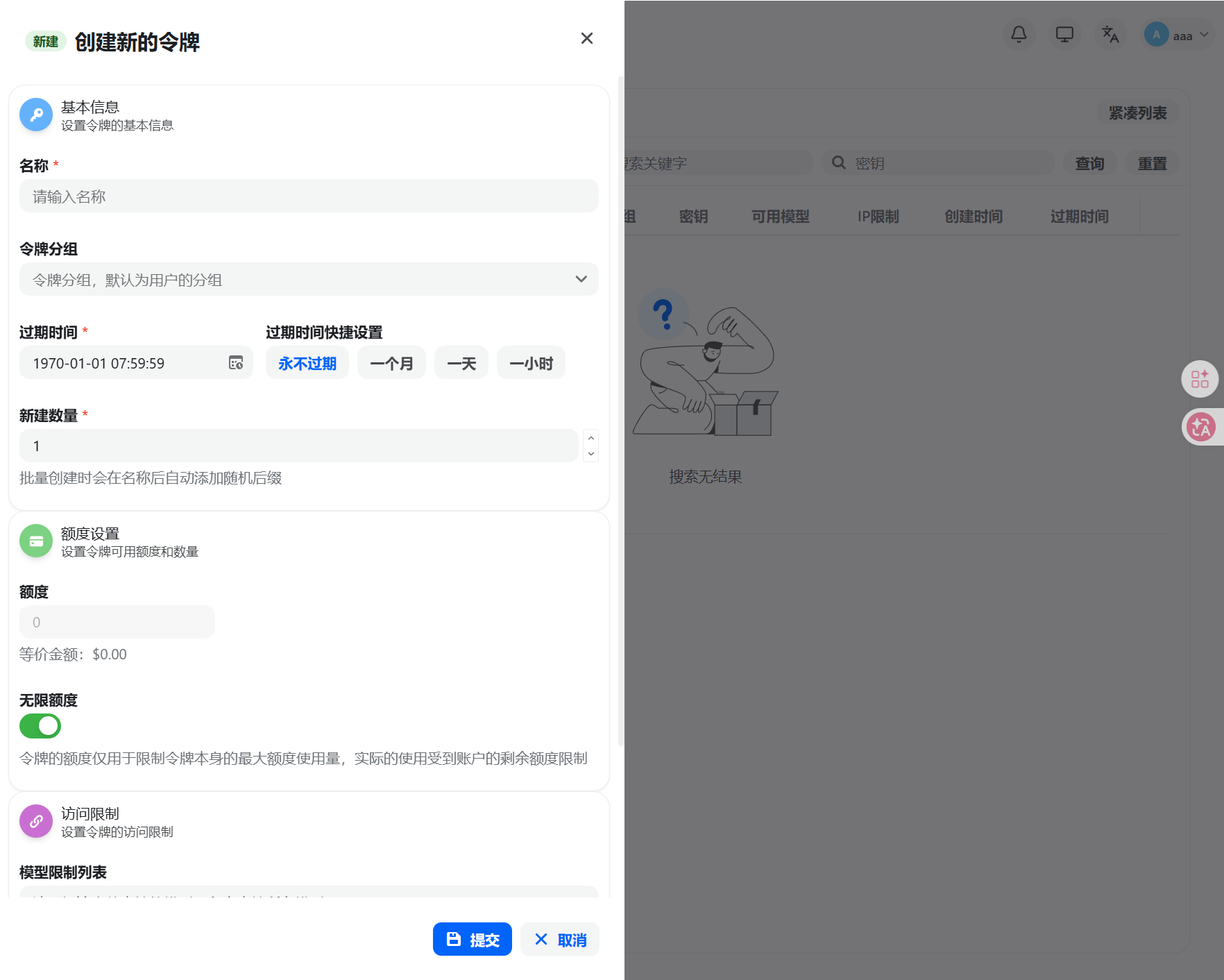
1.2 创建 ApiKey
二、安装 Codex
npm install -g @openai/codex验证安装:
codex --version显示版本号即安装成功。
2. 定位 .codex 文件夹
Codex 会在用户主目录下创建一个名为 .codex 的隐藏文件夹,用于存放配置文件。
- Windows:
C:\Users\<您的用户名>\.codex\- macOS / Linux:
/Users/<您的用户名>/.codex/
# 或
~/.codex/
如果该文件夹不存在,请手动创建它:
mkdir ~/.codex3. 创建/编辑配置文件
在 .codex 文件夹中,需要存在两个配置文件:config.toml 和 auth.json。如果文件不存在,请直接新建。
3.1 配置 config.toml
config.toml 是 Codex 的主配置文件,使用 TOML 格式。
model_provider = "smzai"
model = "gpt-5.4"
model_reasoning_effort = "high"
disable_response_storage = true

[model_providers.smzai]
name = "smzai"
base_url = "https://smz6.com/v1"
wire_api = "responses"
requires_openai_auth = true
web_search = "live"
3.2 配置 auth.json
auth.json 用于存放认证信息,采用 JSON 格式。
{
  "OPENAI_API_KEY": "sk-rxxxxxx1d"
}
请将 sk-rxxxxxx1d 替换为您实际的 API 密钥。
注意:确保该文件的权限设置正确,避免密钥泄露。
4. 验证配置
完成上述步骤后,运行以下命令验证配置是否生效:
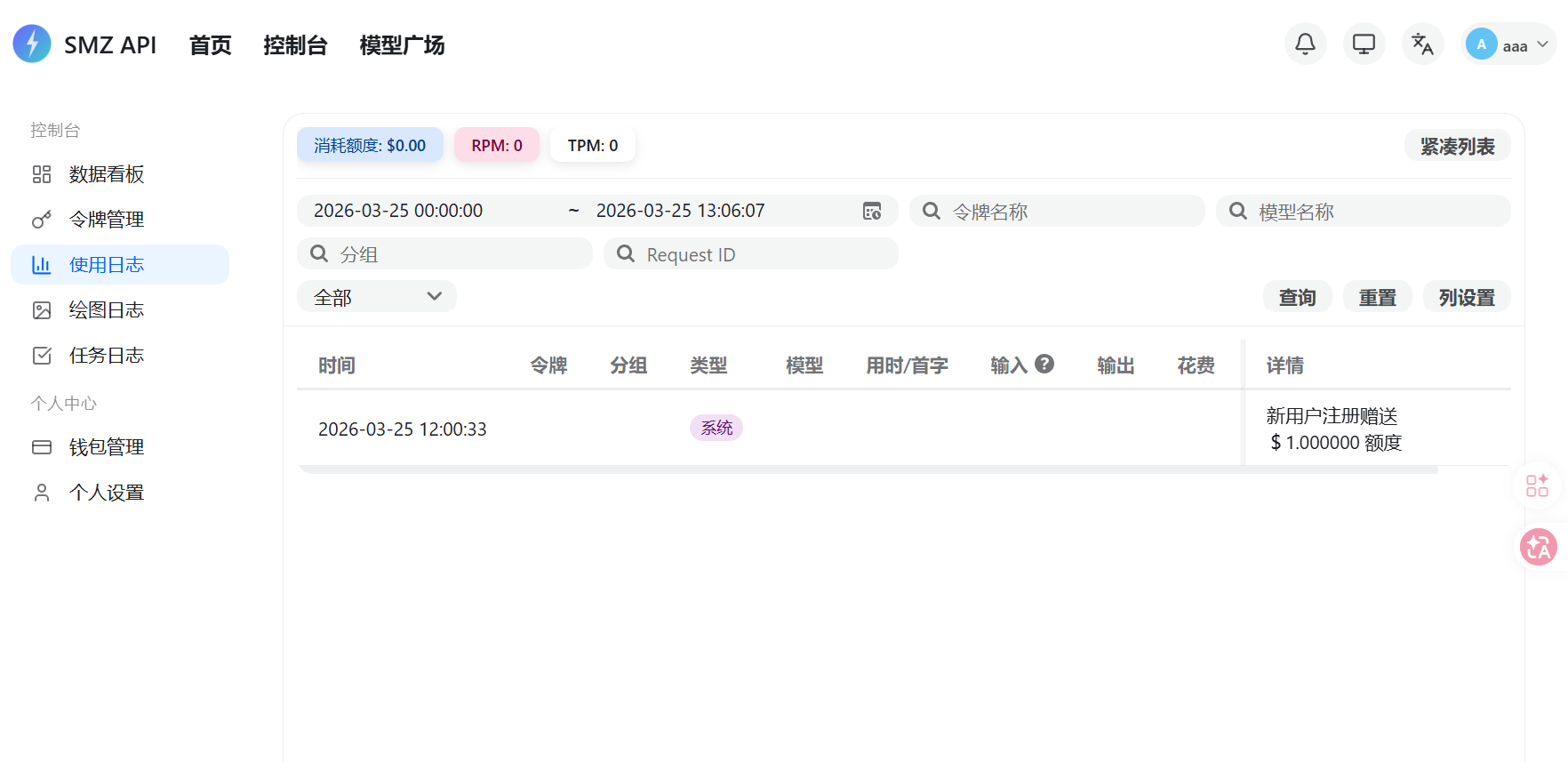
codex "Hello, world"三、实时查询地址
四、客服 & 售后
各位,本网站诚信管理,求稳,基本不会间断,稳于其他中转,优质技术保障,有任何问题可以联系售后,我们团队承诺,如果本站彻底无法使用,我们将按照天进行退款,请放心使用!
 TG群 点击加入
常见问题
Q: 找不到 .codex 文件夹?
A: 请检查您是否在正确的用户主目录下,并确保文件夹未被隐藏。如果仍不存在,手动创建即可。
Q: 配置后无法连接 API?
A: 请检查 base_url 是否正确,以及 API 密钥是否有效。
附录:配置文件完整示例
config.toml
model_provider = "smzai"
model = "gpt-5.4"
model_reasoning_effort = "high"
disable_response_storage = true

[model_providers.smzai]
name = "smzai"
base_url = "https://smz6.com/v1"
wire_api = "responses"
requires_openai_auth = true
web_search = "live"
auth.json
{
  "OPENAI_API_KEY": "sk-xxxxxxxxxxxxxxxxxxxxxxxx"
}